1. Crie sua conta
Cadastre sua empresa e comece o teste grátis na hora. O cartão é pedido já no cadastro, mas a cobrança só começa depois dos 15 dias — cancele antes disso e não paga nada.
 otoNoteMotoboy Annotation
Do cadastro ao fechamento financeiro — veja como organizar sua operação de entregas em poucos passos.
Cadastre sua empresa e comece o teste grátis na hora. O cartão é pedido já no cadastro, mas a cobrança só começa depois dos 15 dias — cancele antes disso e não paga nada.
Em "Motoboys", adicione a equipe que faz as entregas. Cada motoboy pode ganhar um login próprio (e-mail e senha) pra acessar o portal dele e ver só as próprias entregas.
Em "Entregas", lance o valor, o motoboy responsável e a data de cada entrega realizada. A tela mostra as mais recentes primeiro, com filtro por período.
A "Visão geral" traz o resumo do dia: total de entregas, faturamento, motoboys ativos e o gráfico da semana. Filtre por motoboy ou por período pra ver só o que interessa.
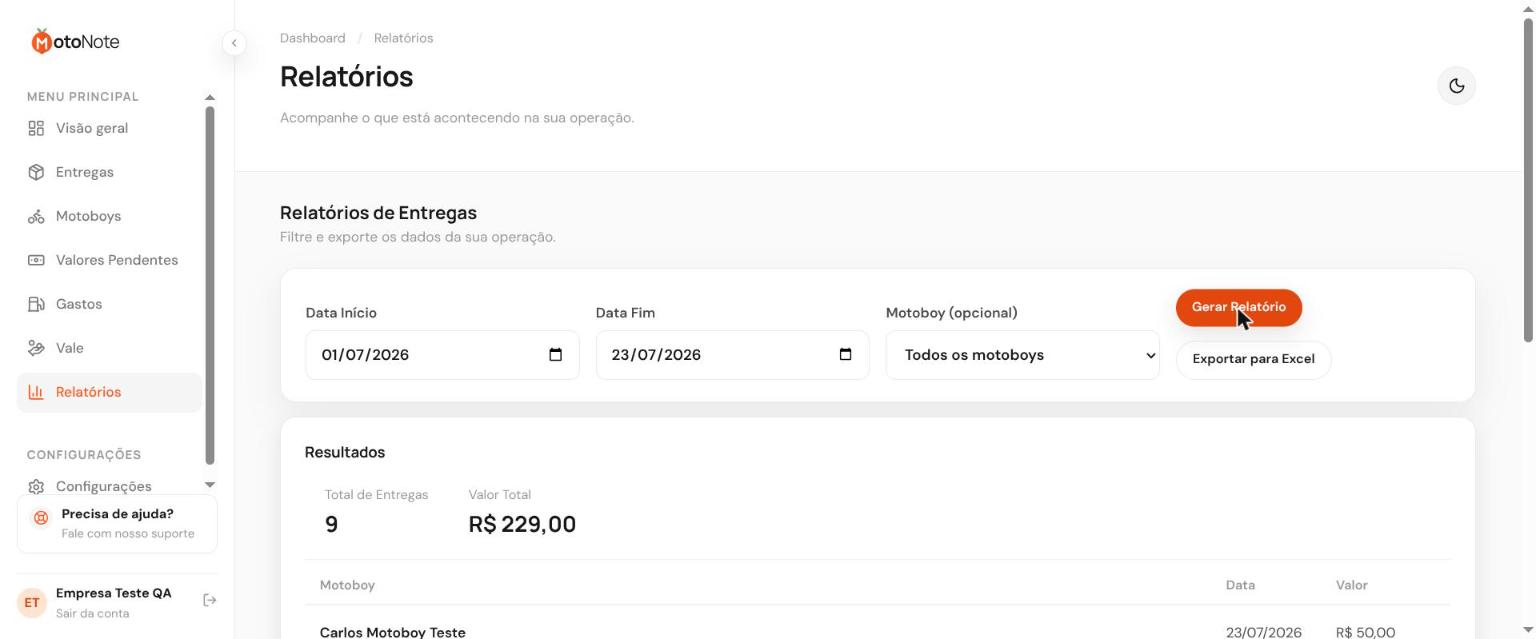
Em "Relatórios", escolha um período (geral ou de um motoboy específico) e exporte tudo em Excel — útil pra fechamento financeiro ou pra repassar pro motoboy.
Em "Assinatura", acompanhe quanto falta do seu teste grátis, assine quando quiser continuar, ou gerencie forma de pagamento e cancelamento — tudo pelo Portal do Cliente do Stripe.
Ao cadastrar um motoboy com e-mail e senha, ele ganha acesso a um portal restrito.
O motoboy entra com o e-mail e senha cadastrados por você, sem enxergar dados de outros motoboys.
Ele vê visão geral, entregas e relatórios das próprias corridas — sem poder editar ou cadastrar nada.
Se precisar, é possível bloquear o acesso de um motoboy a qualquer momento, sem apagar o histórico dele.
Clique em cada uma pra ver como ela se parece e o que faz.
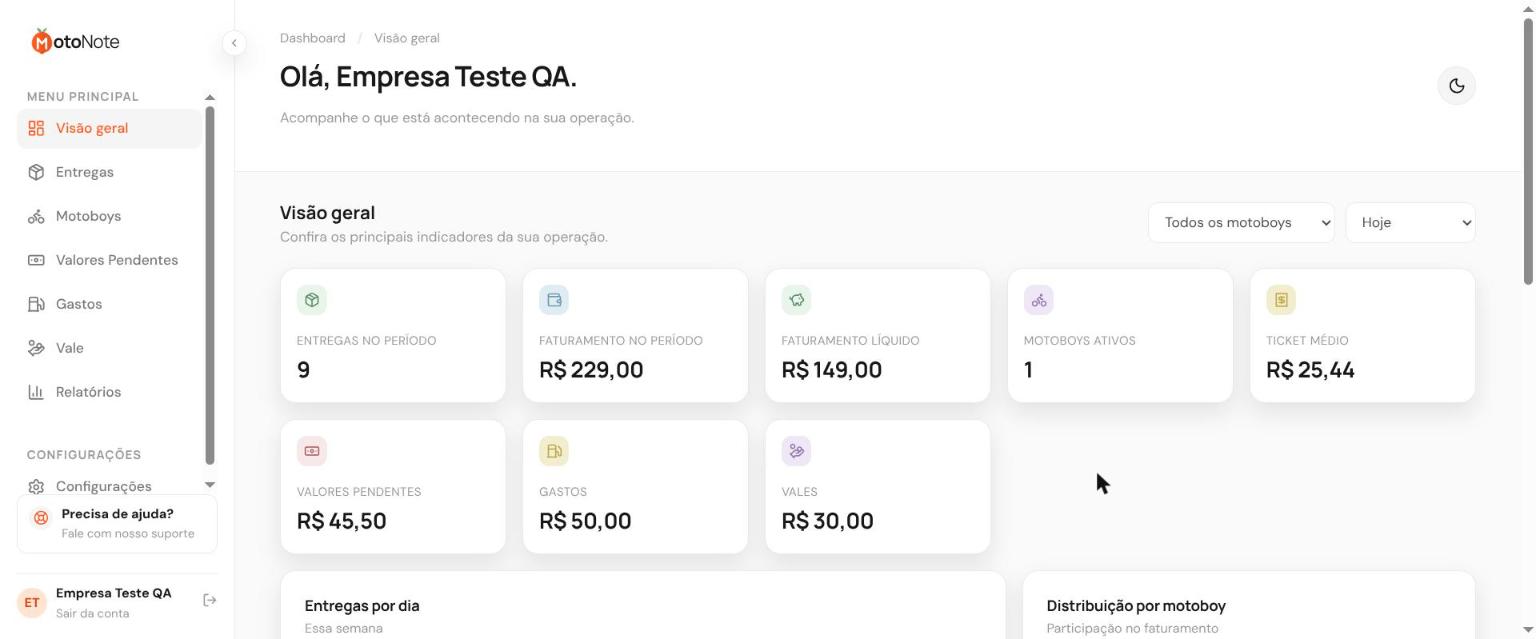
Total de entregas, faturamento bruto e líquido, motoboys ativos, ticket médio, valores pendentes, gastos e vales do período — com filtro por motoboy e por período (hoje, semana ou mês). Os gráficos mostram entregas e faturamento por dia, além do ranking de motoboys por faturamento.
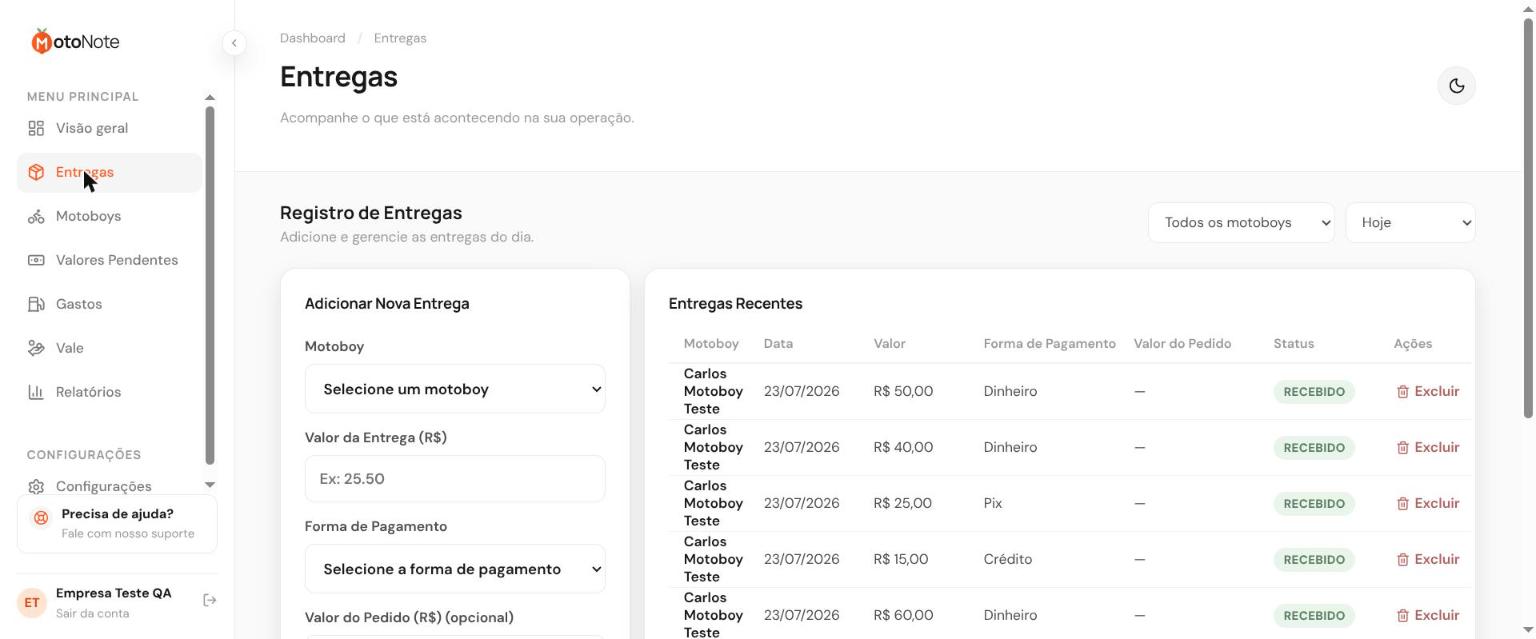
Registre o motoboy responsável, o valor, a forma de pagamento, o valor do pedido (quando o pagamento é em dinheiro) e a data. Se o cadastro de clientes estiver ativo, vincule a entrega a um cliente já cadastrado (ou cadastre um na hora) pra puxar o endereço automaticamente. A lista ao lado mostra as entregas do período selecionado, com o status de recebimento de cada uma e a opção de excluir.
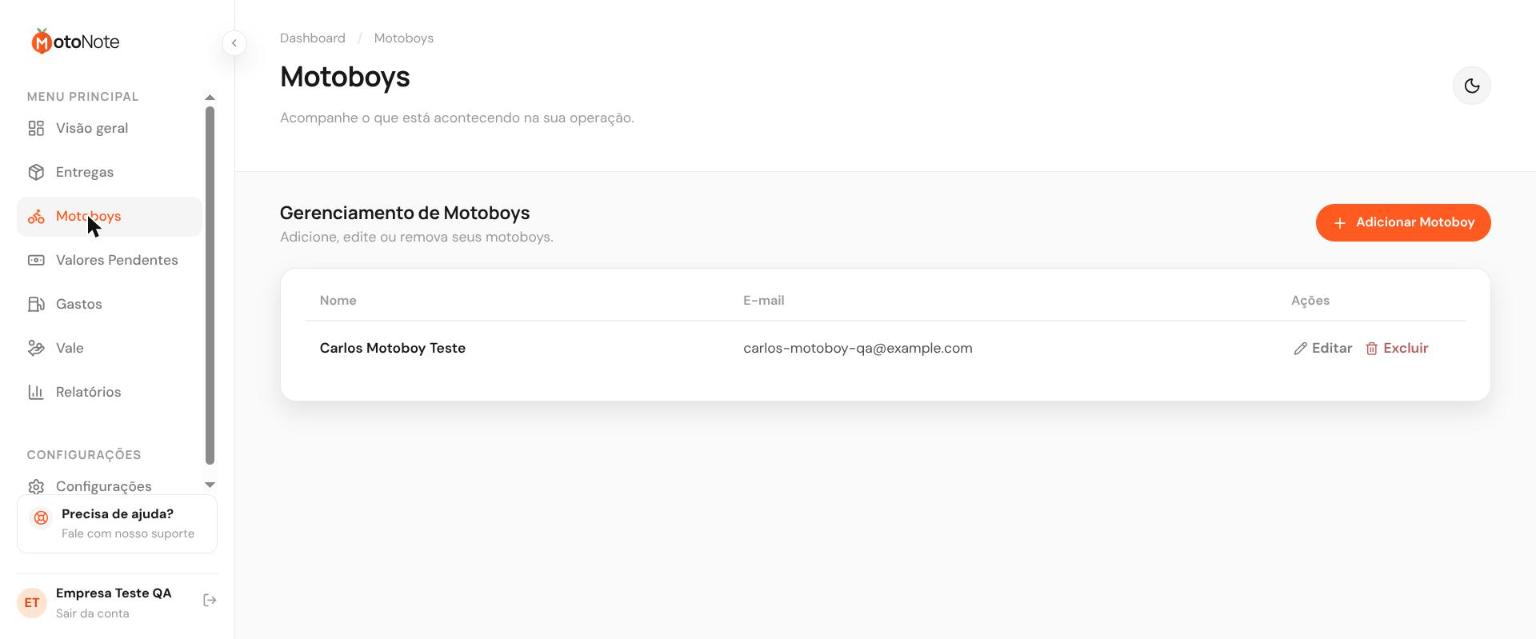
Cadastre, edite ou remova os motoboys da sua operação. Cada motoboy pode ganhar um login próprio (e-mail e senha) pra acessar um portal restrito, só com as próprias entregas e relatórios.
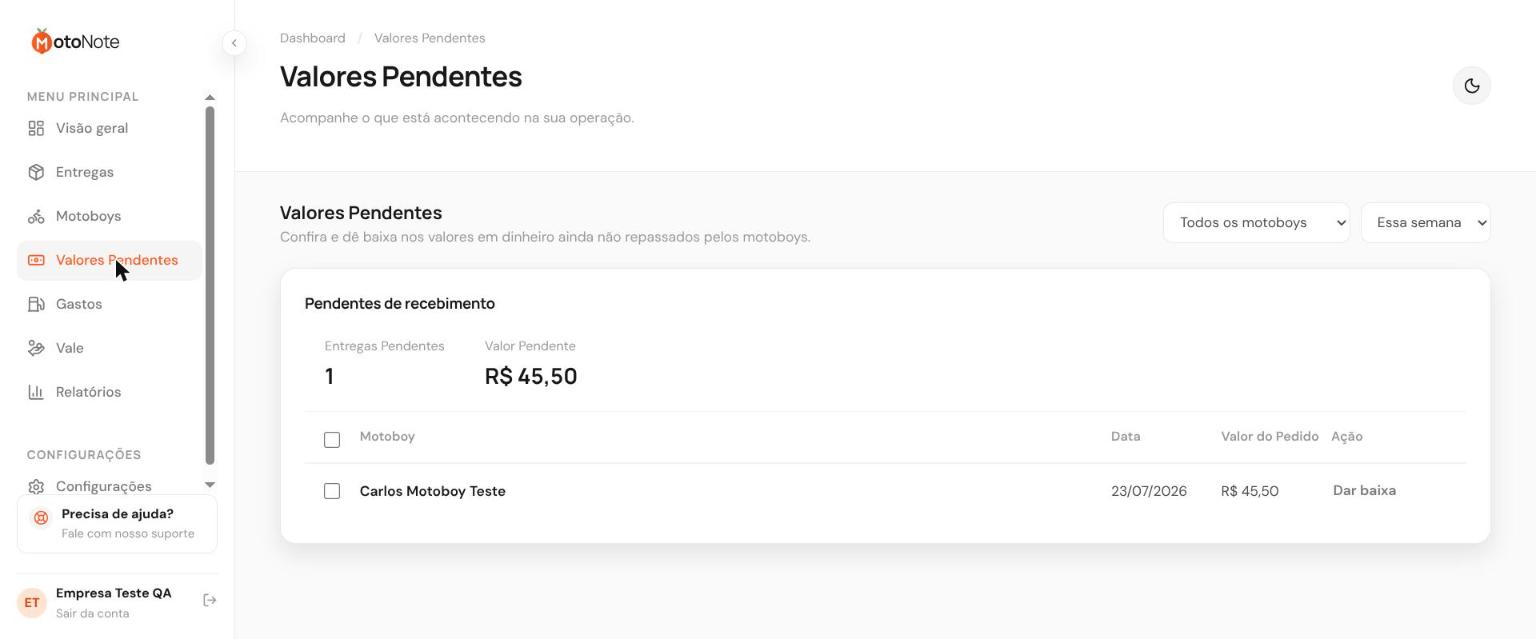
Entregas recebidas em espécie pelo motoboy que ainda não chegaram a você. Selecione uma ou várias e dê baixa assim que o valor for repassado.
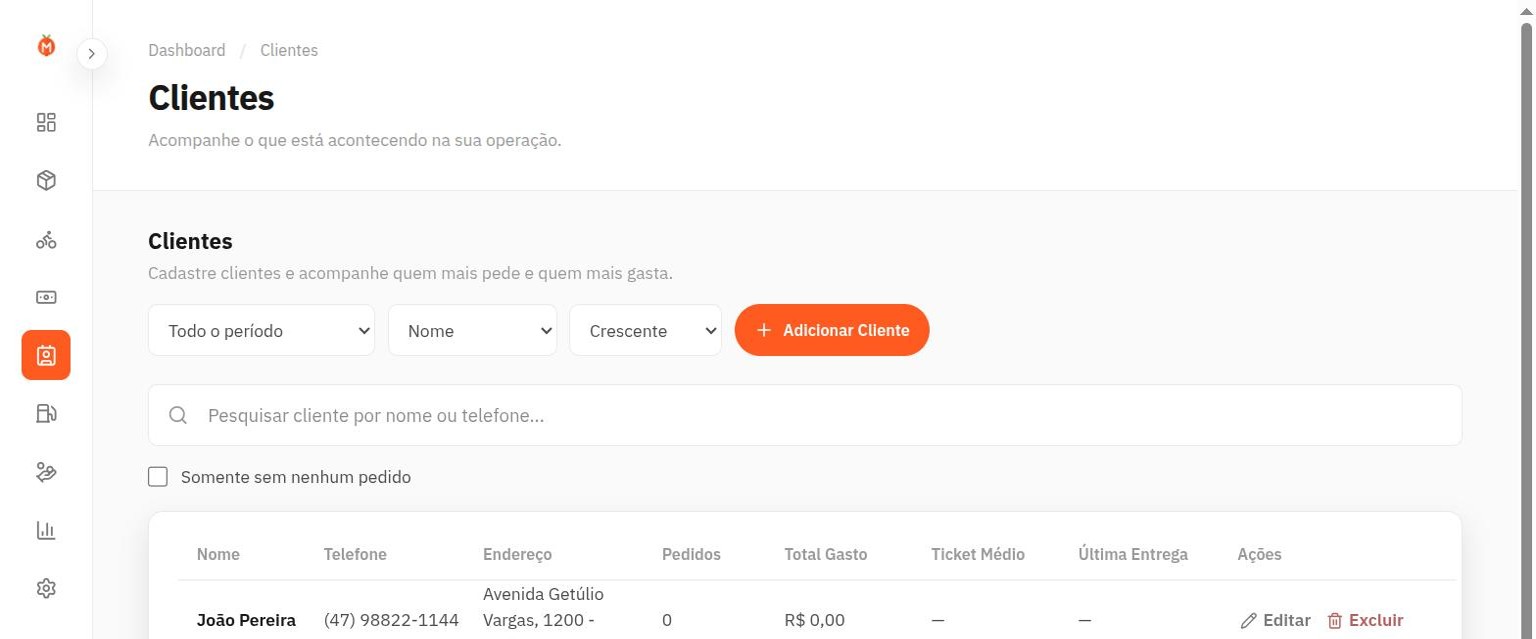
Disponível quando você ativa o cadastro de clientes em Configurações. Guarde nome, telefone e endereço de cada cliente pra vincular direto na hora de lançar uma entrega, e acompanhe um ranking por número de pedidos, total gasto, ticket médio e última entrega.
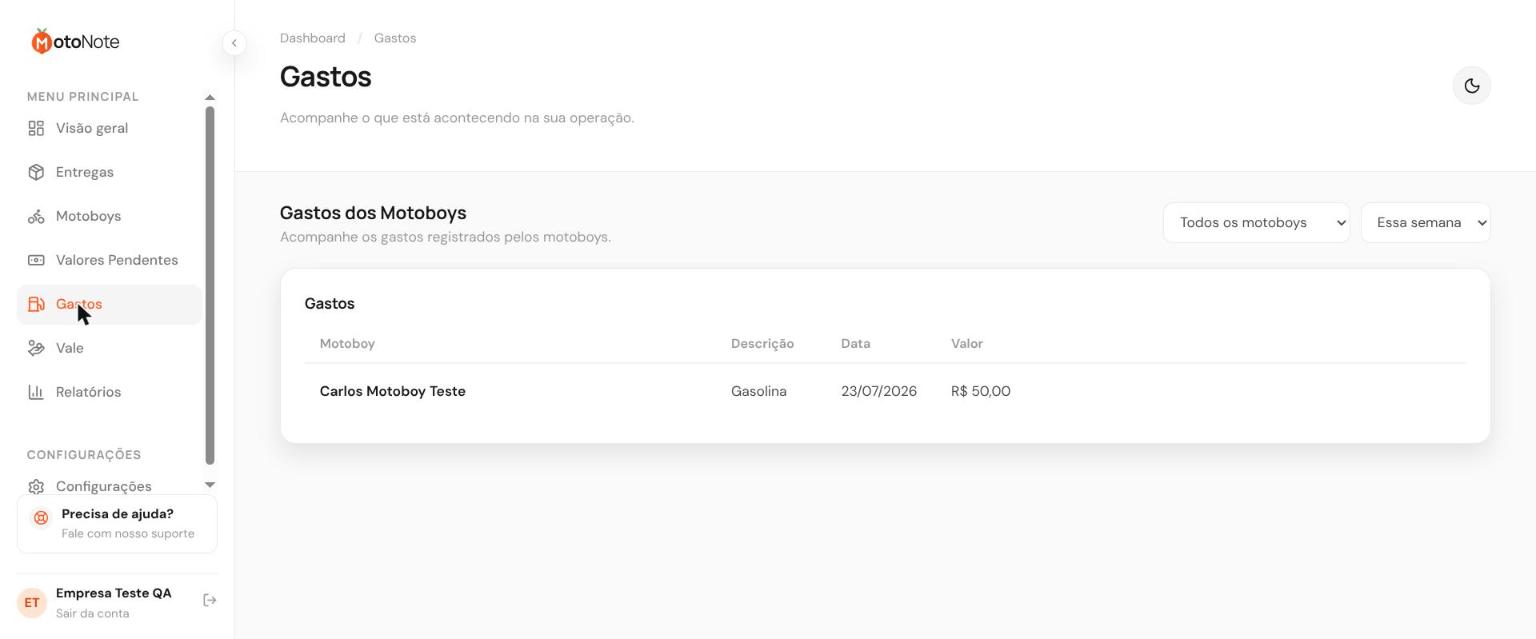
Acompanhe os gastos que os motoboys registram no próprio portal. Esses valores entram no cálculo do faturamento líquido mostrado na Visão geral.
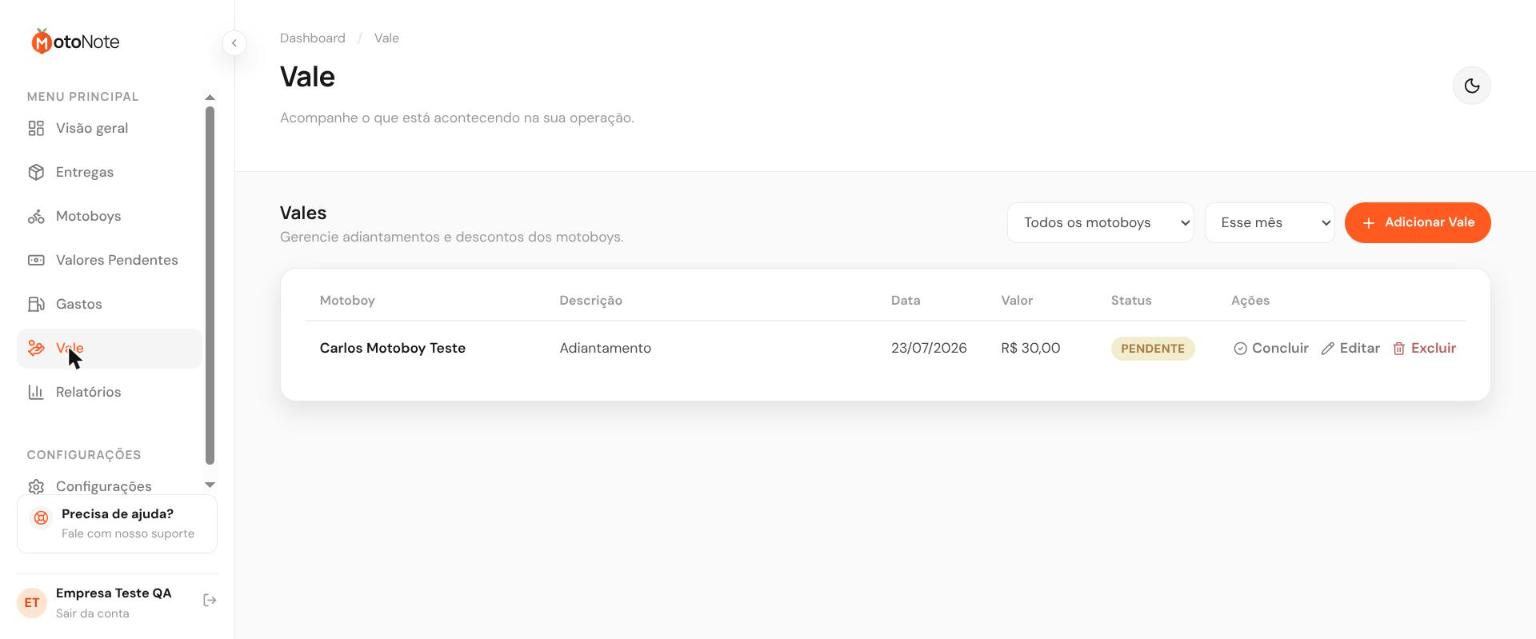
Registre um vale, acompanhe o status (Pendente ou Concluído) e edite ou exclua quando precisar. Útil pra controlar adiantamentos que serão descontados depois.
Escolha uma data de início e fim (e, se quiser, um motoboy específico) pra ver o total de entregas e o valor do intervalo, com exportação direta pra Excel.
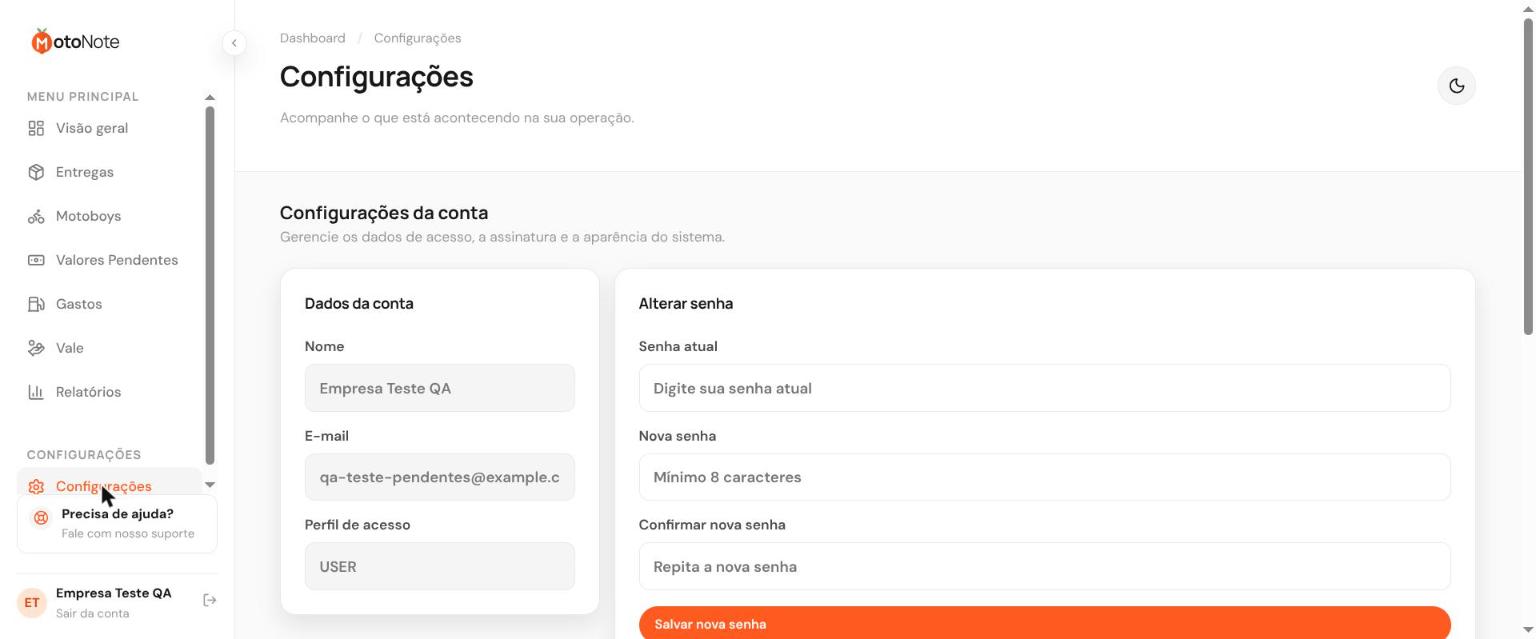
Altere seus dados de acesso e senha, gerencie sua assinatura (tudo pelo Portal do Cliente do Stripe) e escolha o tema claro/escuro e a cor de destaque do sistema. Na aba Operação, ligue o cadastro de clientes, a impressão de cupom de entrega e outras regras de como o sistema calcula e cobra cada pedido.